Newest Post

Cara memasang Hardisk dan CD/DVD Drive

| Rabu, 26 Februari 2014
Baca selengkapnya »


Hardisk ATA dan SATA
Hardisk ATA dan SATASebelum memasang Hardisk ke casing langkah pertama yang harus anda lakukan adalah mengenal jenis Hardisk yang akan Anda gunakan. Untuk Hardisk yang sering digunakan saat ini yaitu Hardisk ATA dan SATA. Jika Anda Menggunakan Hardisk ATA maka kabel penghubung dari Hardisk ke Motherboard yang harus Anda gunakan adalah Kabel IDE, dan jika Anda menggunakan Hardisk SATA maka silahkan gunakan kabel SATA. Perbedaan kabel IDE dan SATA terletak pada fisik kabel, kabel ATA lebih lebar dari pada kabel SATA. Biasanya kabel ATA digunakan untuk beberapa perangkat lain selain daripada Hardisk seperti CD/DVD-ROM.

Cara memasang Hardisk dan CD/DVD Drive adalah sebagai berikut:

Memasang Jumper Hardisk
  • Pertama, aturlah jumper pada hard disk. Jumper ini ada di bagian belakang hardisk dan memiliki tiga sampai lima pasang pin. Bila hardisk yang akan Anda pasang cuma satu, maka setlah jumper ke posisi "MASTER". Jika ada dua hardisk, maka cabut jumper hard disk ke dua dan posisikan sebagai "SLAVE". Petunjunk pemasangan jumper biasanya ada pada sisi atas hardisk.
  • Pasang kabel data SATA pada port data di belakang hardisk. Pemasangannya tidak sulit. Cocokkan saja ujung kabel dengan port data di hardisk, jadi tidak mungkin terbalik. Lalu, pasang ujung satunya dari kabel data tersebut pada port SATA 1 atau primary SATA pada Motherboard. Cara pemasangannya sama dengan pemasangan ke hardisk.
  • Kemudian letakkan hardisk pada tempat yang sudah disediakan di casing, biasanya ada beberapa slot, kemudian kencangkan dengan skrup yang tersedia. Setelah itu pasanglah kabel power dari Power Supply ke Hardisk. Jika Power Supply Anda model lama yang tidak mempunyai kabel power untuk SATA, Anda bisa menggunakan kabel power Konverter (lihat gambar). 
    Cara Memasang Hardisk
    Cara Memasang Hardisk
  • Untuk pemasangan CD/DVD drive kurang lebih sama dengan pemasangan Hardisk. Hanya penempatannya saja yang sedikit berbeda, biasanya CD/DVD Drive ditempatkan pada bagian teratas pada casing. Sebelum menempatkan CD/DVD Drive, buka dulu penutupnya yang terbuat dari plastik, Kemudian tekan penutupnya dari bagian dalam.
Demikianlah langkah-langkah dan Cara Membuat Kabel LAN lengkap berikut gambarnya..
"Semoga Bermanfaat"

Demikianlah artikel mengenai Cara Membuat Kabel LAN
Semoga Bermanfaat..

Cara memasang Hardisk dan CD/DVD Drive

Posted by : Unknown
Date :Rabu, 26 Februari 2014
With 0komentar

Cara Memasang CPU Cooler (Pendingin CPU)

|
Baca selengkapnya »
Pendinginan komputer atau pendinginan CPU (CPU Cooler) adalah tindakan mengurangi atau menghilangkan panas dari sebuah komputer. Panas pada komputer berpotensi merusak atau memperlambat kerja sebuah komputer. Terdapat beberapa cara untuk mengurangi panas pada sebuah komputer.

Cara Memasang CPU Cooler (Pendingin CPU)
  • Siapkan CPU Cooler dan Pasta Processor
    Cara Memasang CPU Cooler
    Memasang CPU Cooler
  • Lapisi Processor yang sudah terpasang dan permukaan CPU Cooler dengan pasta yang sudah dipersiapkan tadi.
  • Kemudian pasangkan CPU Cooler tepat diatas Processor yang sudah terpasang, lalu kencangkan pengunci pada CPU Cooler.
  • Hubungkan daya yang terdapat pada CPU Cooler dengan Motherboard.

Demikianlah langkah-langkah dan Cara Membuat Kabel LAN lengkap berikut gambarnya..
"Semoga Bermanfaat"

Demikianlah artikel mengenai Cara Membuat Kabel LAN
Semoga Bermanfaat..

Cara Memasang CPU Cooler (Pendingin CPU)

Posted by : Unknown
Date :
With 0komentar

Cara Memasang Memory/RAM

|
Baca selengkapnya »
Memori akses acak (bahasa InggrisRandom access memoryRAM) adalah sebuah tipe penyimpanan komputer yang isinya dapat diakses dalam waktu yang tetap tidak memperdulikan letak data tersebut dalam memori. Ini berlawanan dengan alat memori urut, seperti tape magnetik, disk dan drum, di mana gerakan mekanikal dari media penyimpanan memaksa komputer untuk mengakses data secara berurutan.

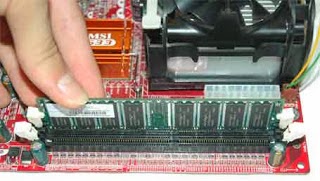
Cara Memasang Memory/RAM
Memasang Memory/RAM
Memasang Memory/RAM
  • Perhatikan slot memory Anda, apakah sudah sesuai dengan jenis memory yang Anda gunakan.
  • Jika sudah sesuai, maka pasangkan memory komputer Anda pada slot yang sudah disediakan.
  • Kemudian klik pengait pada masing-masing ujung memory agar memory tidak bergerak-gerak. 

Demikianlah langkah-langkah dan Cara Membuat Kabel LAN lengkap berikut gambarnya..
"Semoga Bermanfaat"

Demikianlah artikel mengenai Cara Membuat Kabel LAN
Semoga Bermanfaat..

Cara Memasang Memory/RAM

Posted by : Unknown
Date :
With 0komentar

Cara memasang Processor

|
Baca selengkapnya »
Processor adalah sebuah IC yang mengontrol keseluruhan jalannya sebuah sistem komputer dan digunakan sebagai pusat atau otak dari komputer yang berfungsi untuk melakukan perhitungan dan menjalankan tugas. Processor terletak pada socket yang telah disediakan oleh Motherboard, dan dapat diganti dengan Processor yang lain asalkan sesuai dengan socket yang ada pada Motherboard. Salah satu yang sangat besar pengaruhnya terhadap kecepatan komputer tergantung dari jenis dan kapasitas Processor.

Cara memasang Processor adalah sebagai berikut:

  • Buka pengunci Socket Processor pada Motherboard.
    Cara Memasang Processor
    Memasang Processor
  • Pasangkan Processor ke Motherboard. (PENTING...! Perhatikan bahwa Processor mempunyai tanda pada salah satu sudutnya, dalam hal ini biasanya ditandai dengan lekukan, lubang atau anak panah).
  • Cocokan tanda tersebut dengan tanda yang ada pada Socket Processor (Jika Anda melakukan hal tersebut di atas dengan tepat, maka Processor akan dapat dimasukkan ke socketnya dengan baik dan benar).
  • Kemudian kunci kembali socket tersebut, dengan cara menekan tuas kebawah dan mengaitkan pada pengunci yang ada.
Demikianlah langkah-langkah dan Cara Memasang Processor lengkap berikut gambarnya..
"Semoga Bermanfaat"

Demikianlah artikel mengenai Cara memasang Processor
Semoga Bermanfaat..

Cara memasang Processor

Posted by : Unknown
Date :
With 0komentar

Cara MengInstal Linux Ubuntu

| Senin, 24 Februari 2014
Baca selengkapnya »

Berikut Cara Install Linux Ubuntu buat kalian yang mau mutasi dari Windows ke Linux :
1.Masukkan CD Installer ke perangkat CD / DVD-ROM dan reboot komputer untuk boot dari CD. Tunggu sampai CD termuat …
2.Anda akan melihat wallpaper dan jendela instalasi. Pilih bahasa dan klik tombol “InstallUbuntu 10.04 LTS” untuk melanjutkan ..
3.Layar kedua akan menampilkan peta bumi. Setelah pemilihan lokasi, waktu sistem akan menyesuaikan. Klik tombol “Forward” setelah Anda memilih lokasi yang Anda inginkan ..
4.Pada layar ketiga, Anda dapat memilih layout keyboard yang diinginkan. Klik tombol “Forward” bila Anda telah selesai dengan konfigurasi keyboard …
5.Anda memiliki empat pilihan di sini:
Jika Anda memiliki sistem operasi lain (misalnya Windows XP) dan Anda ingin sistem dual boot, pilih :
Pilihan pertama : “Instal mereka berdampingan, memilih di antara mereka pada setiap startup.”
Pilihan Kedua : “Jika Anda ingin menghapus sistem operasi yang ada, atau hard drive sudah kosong dan Anda ingin agar installer secara otomatis mempartisi hard drive Anda, pilih pilihan kedua, “Gunakan seluruh disk (Use entire disk)”
Pilihan Ketiga : “Gunakan ruang terbesar bebas terus-menerus” dan akan menginstal Ubuntu 10.04 di ruang unpartitioned pada hard drive yang dipilih.
Pilihan Keempat : “Tentukan partisi secara manual” dan dianjurkan HANYA untuk pengguna tingkat lanjut, untuk membuat partisi khusus atau memformat hard drive dengan filesystem lain dari yang default. Tetapi juga dapat digunakan untuk menciptakan partisi / home, yang sangat berguna jika Anda menginstal ulang seluruh sistem.
6.Tabel partisi akan terlihat seperti gbr di atas. Klik tombol “Forward” untuk melanjutkan instalasi …
7.Pada layar ini, isi kolom dengan nama asli Anda, nama yang ingin Anda gunakan untuk login di Ubuntu OS (juga dikenal sebagai username yang akan diminta untuk log in ke sistem), password dan nama komputer (secara otomatis, tetapi bisa ditimpa).
8.Juga pada langkah ini, ada sebuah opsi bernama “Login secara otomatis”. Jika Anda mencentang kotak pada pilihan ini, Anda akan secara otomatis login ke desktop Ubuntu. Klik tombol “Forward” tombol untuk melanjutkan …
9.Ini adalah langkah akhir instalasi. Klik tombol “Install”.
10.Ubuntu 10.04 LTS (Lucid Lynx) akan terinstall…
11.Setelah beberapa menit (tergantung spesifikasi komputer Anda), sebuah jendela pop-up akan muncul, yang memberitahukan bahwa instalasi selesai, dan Anda harus me-restart komputer untuk menggunakan sistem operasi Ubuntu yang baru diinstal. Klik tombol “Restart Now”…
12.CD tersebut akan keluar otomatis; keluarkan dan tekan “Enter” untuk reboot. Komputer akan direstart dan dalam beberapa detik, Anda akan melihat boot splash Ubuntu …
13.Pada layar login, klik nama pengguna Anda dan masukan password Anda. Klik “Log In” atau tekan Enter …
14.Tampilan Desktop Ubuntu 10.04 LTS (Lucid Lynx).


Demikianlah langkah-langkah dan cara Instal Linux Ubuntu lengkap berikut gambarnya..
"Semoga Bermanfaat"


Demikianlah artikel mengenai Cara Instalasi Linux Ubuntu
Semoga Bermanfaat..

Cara MengInstal Linux Ubuntu

Posted by : Unknown
Date :Senin, 24 Februari 2014
With 0komentar

Cara MengInstal Microsoft Office 2007

|
Baca selengkapnya »


Cara Install Microsoft Office 2007

Microsoft office adalah aplikasi  buatan microsoft yang terdapat beberapa fungsi antara lain: microsoft word (untuk mengelola data), microsoft  excel (mengelola angka ), microsoft power point (presentasi) dll.  Banyak orang yang membutuhkan yang namanya microsoft office,, dari kalangan pejabat, perkantoran, pelajar, dll. Tetapi masih banyak orang yang belum bisa menginstall microsoft office. Microsoft  ini mempunyai  beberapa versi yaitu versi 2004, 2007, 2010, 2012. di artikel ini saya akan menjelaskan tentang langkah – langkah menginstall microsoft office 2007:
1.Siapkan  folder  instalasi  microsoft office 2007
2.Buka folder  tersebut
3.Cari setup.exe dan double-klik pada setup.exe
4.Maka akan muncul gambar seperti dibawah
5 . Kemudian Anda akan diharuskan untuk mengisi “ 
PRODUCT KEY “  PRODUCT KEY adalah angka untuk mengetahui program tersebut

asli  atau tidak dan jika tidak  di isi maka aplikasi tersebut hanya bisa digunakan selama 30 hari saja. Product key biasanya terdapat di cd master, jika Anda menginstall dengan cara mendownload masternya maka akan mendapatkan serial number.


6.Selanjutnya Anda baca syarat – syarat perjanjian, jika Anda setuju klik “ I accept the terms this of greement “, jika anda tidak setuju maka anda tidak dapat menginstall microsoft office 2007/ proses instalasi berhenti.

7.Klik Continue
8.Klik “ install now “ untuk menginstall microsoft office

9.Instalasi  microsoft office 2007 akan berjalan dan tidak membutuhkan waktu yang cukup lama.

10.Klik “ close “ untuk menyelesaikan proses instalasi

                  Sekian pejelasan tentang menginstall microsoft office 2007 

Demikianlah langkah-langkah dan cara install Microsoft Office 2007  lengkap berikut gambarnya..
"Semoga Bermanfaat"

Demikianlah artikel mengenai Cara Instalasi Microsoft Office 2007
Semoga Bermanfaat..

Cara MengInstal Microsoft Office 2007

Posted by : Unknown
Date :
With 0komentar

Cara MengInstal Windows Vista

|
Baca selengkapnya »

Berikut langkah-langkah yang mudah dan lengkap cara menginstal windows vista :

1.
 Siapkan CD WINDOWS VISTA

2.
 Siapkan CD DRIVER MOTHERBOARD

3.
 Atur bios terlebih dahulu agar prioritas bootingnya dimulai dari CD(DVD)-ROM, caranya:

a.
 Masuk ke BIOS dengan menekan tombol Del, atau F1, atau juga F2.
Pilih menu Advanced Settings, kemudian carilah ‘Boot Priority’ atau yang sejenis.


b. ubah pengaturanya, agar CDROM jadi urutan yang pertama kemungkinan pilihan ini ada 2 jenis

* menu ‘First boot priority’, ‘Second boot priority’ dll: Aturlah ‘First boot priority’ ke ‘CDROM’ dengan menekan tombol PgDn/Pgup (Page Down/Up) atau +/-.
Atur juga ‘Second boot priority’nya ke HDD0/HDD1.
* Jika menunya ‘Boot priority’: atur ke ‘CDROM, C, A’ atau ‘CDROM, A,

C.
 dengan menekan tombol PgDn/Up.
gak usah di utak-atik biosnya. biarin aja bios diload masukin CD WINDOWSnya, lalu Restart komputer, trus
tekan-tekan F8 atau F10 atau F11 (boleh dicoba satu-satu) nanti bakal muncul opsi boot selection. pilih aja yg ada 'bau' cd-nya. trus enter. selesai deh...ga pake repot-repot...


4. Tunggu beberapa saat sampai muncul tulisan "press any key to boot from CD" seperti tampilan Seperti gambar di bawah ini


WINDOWS VISATA SEDANG MEMUAT FILE


PILIH BAHASA

LALU TEKAN NEXT

SETINGAN DI BUAT DEFAULT AJA DI ATAS CUMAN CONTOH! TEKAN NEXT

TEKAN NEXT TUK MELANJUTKAN MENGINSTAL

KLIK KIRI DENGAN MOUSE 1X PADA INSTAL NOW

PART 2

This section is the collecting information part. First you will need your Windows “Product Key”. This will be on the disk packaging provided with your CD’s/DVD’s. The product key will be 25 digits long and will contain letters and numbers.

CEKLIST PADA AUTOMATCALLY ACTIVATE WINDOWS WHEN I’M ONLINE DIHILANGKAN LALU TEKAN NEXT DENGAN MOUSE

MASUKKAN PRODUC KEY

BERI CEKLIST  DENGAN KLIK KIRI 1X DENGAN MOUSE DI I ACCEPT THE LINCES TERMS LALU KILIK NEXT

Now you will asked the type of installation you wish to do. Click on “Custom” to continue.

SETELAH TAMPIL GAMBAR DI ATAS PILIH  COSTUM ADVANCED

To setup the harddrive, click on “NEW”
Select the amount of size you wish to use and click on “APPLY”.
It will take a few moments to apply the settings.
Once done, click on “FORMAT” to format the drive.

You will receive a warning, click “OK” to continue, as all info will be permanently deleted.

Windows is now formating the drive, this may take a few moments so be patient.

Once done click on “NEXT” to continue.


This section is for installing Windows, it will take sometime and does not require any input from you, so go make a cup of tea or watch TV as it may take up to an hour. Make sure there are no disks in your floppy drive, as the computer will reboot a few times during this process.
Windows now copies files:

Windows expands the files:

Windows is installing features:

Windows is installing updates:

Windows is doing a restart: It will do this automatically if you are not about, otherwise you can click “Restart Now” to speedthings up slightly.

The computer reboots:

If you get this message then you have left the a floppy disk in the floppy drive or your harddrive is not in the BIOS boot sequence correctly. Remove disk or fix BIOS then press “Any Key” to continue.

You may also get this message “Press any key to boot from CD or DVD..”, do not press and key and allow this to pass.

Windows continues Loading:

Windows is now booting for the first time, don’t be fooled there could still be a few reboots and quite a bit of installing to go.

Windows continues to install:

Windows does more updating and installing:

Windows reboots a few more times:

and then finally:

Something to do.

Next Input your Username for the computers Administrator account. Then Click on Password.

Now input your password (One you will remember) and then retype the password to confirm. Also type in a password hint that would help you remember it just in case. You may also change the default local login image by clicking on a different picture.

If you change the image it will change as per below. Once done click “NEXT” to continue.

Now choose a computer name (Mainly used for ID on a network), and select a different background image if you wish.

If you change the background it will change as per below. Click “NEXT” to continue.

Next you need to check the time zone is correct and also the time and date. Time and date in from the BIOS, but “Time Zone” needs to be set, it will defaulted to the most common language location used by your default language as set earlier. Click the “Down arrow” at the end of the box.

Now select your “Time Zone”. Once you are happy with your selection click on “NEXT” to continue

Now select your Windows protection method. We recommend the top option “Use Recommended settings”, click on your selection to continue.

That is all the information gathered that is needed, Windows Install will thank you, click on “START” to continue….

and begin to load.

and load….Cara Menginstal Windows Vista (Lengkap Dengan Gambar)

Now the Windows “LOGIN” screen. Type in your password and click on the arrow (Or press “ENTER”) to continue.Cara Menginstal Windows Vista (Lengkap Dengan Gambar)

Windows “WELCOMES” you…. Cara Menginstal Windows Vista (Lengkap Dengan Gambar)

Windows now “PREPARES THE DESKTOP”

Windows desktop appears and the stages of the install begin.

Several personalised settings will be installed.

The desktop will soon appear.


Demikianlah langkah-langkah dan cara install windows xp lengkap berikut gambarnya..
"Semoga Bermanfaat"


Demikianlah artikel mengenai Cara Instalasi Windows Vista
Semoga Bermanfaat..

Cara MengInstal Windows Vista

Posted by : Unknown
Date :
With 0komentar
Next Prev
▲Top▲